原文地址 blog.csdn.net
一、安装与注册
二、文献导入
2.1 方法一:Zoreto Connector 插件
2.1.1 下载插件
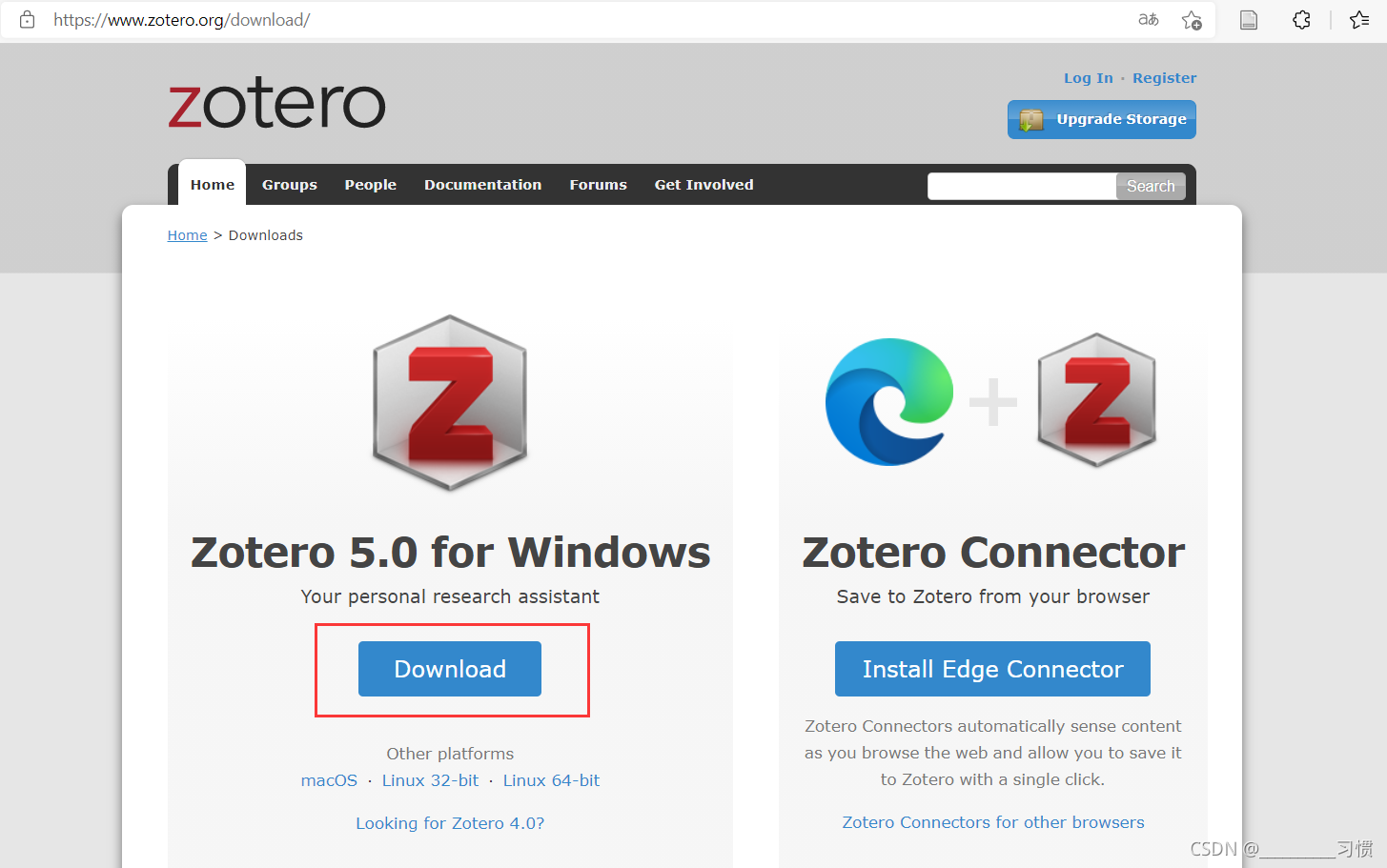
还是刚刚那个网址,点击红色方框下载插件。
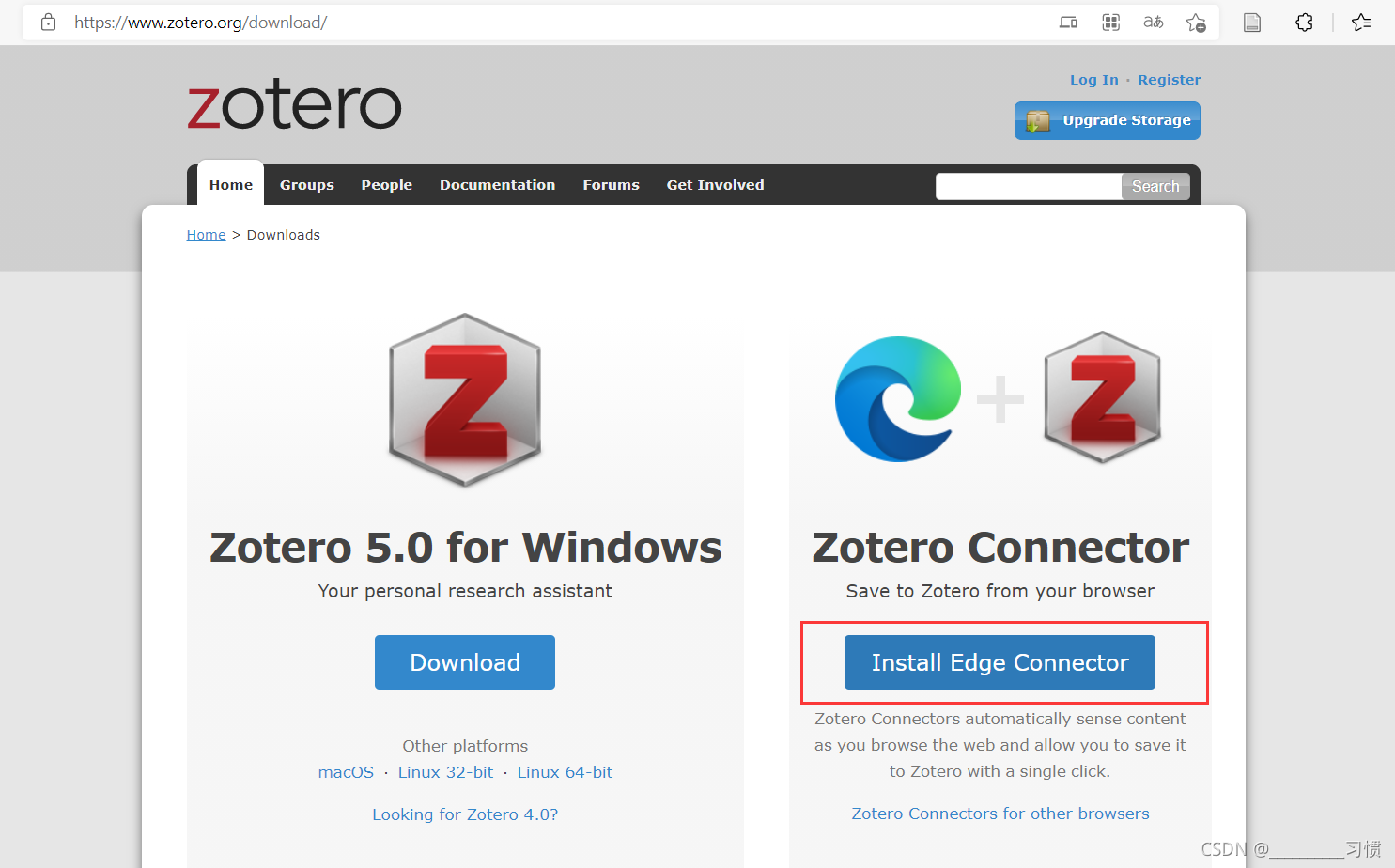
下载完成之后浏览器上方会有如下图所示的小图标
2.1.2 导入举例
以知网为例
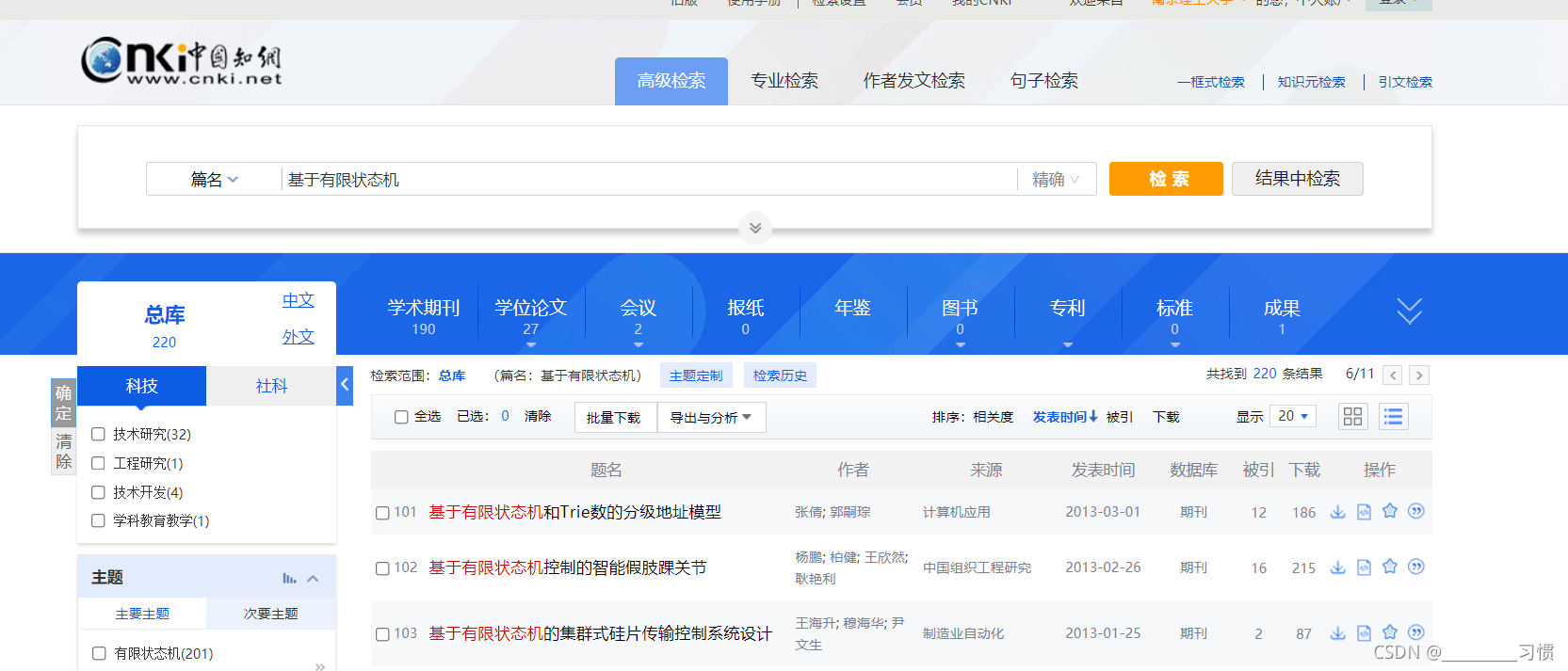
找到你想看的文献,在该文献页面点击图标,如下图所示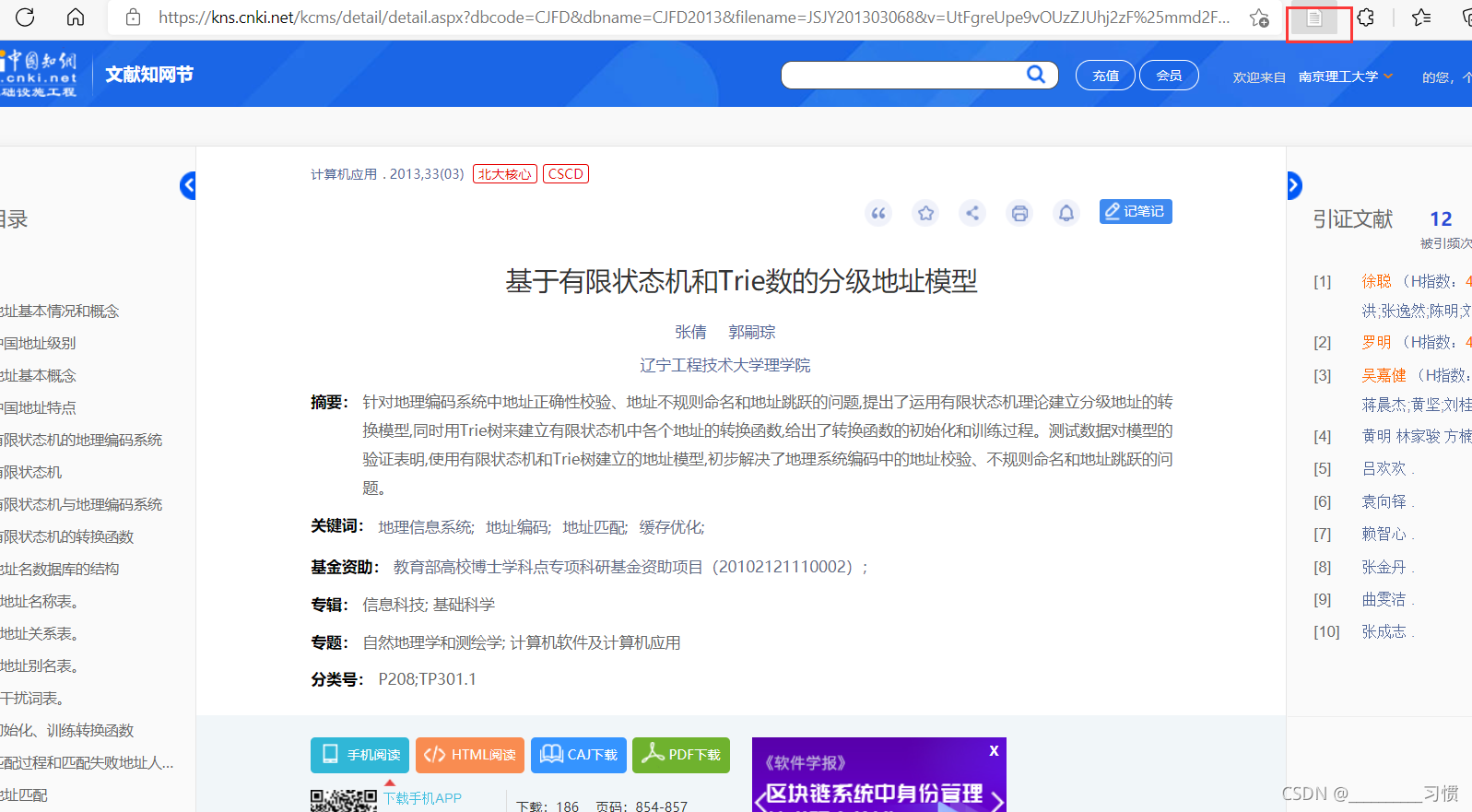
然后在 zotero 软件中,我们就可以看到这篇文献了,如下图所示
注:这里是我连接了校园网,pdf 文件直接下载下来了,如果没有连接校园网可以从其他地方下载下来,然后再拖到里面就可以了。
补充:我们可以在编辑里找到首选项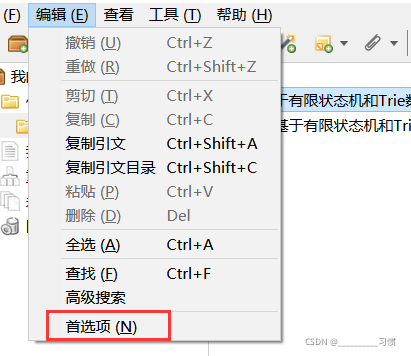
然后在常规里把第一个勾选去掉,因为我们一般是不需要这个快照的。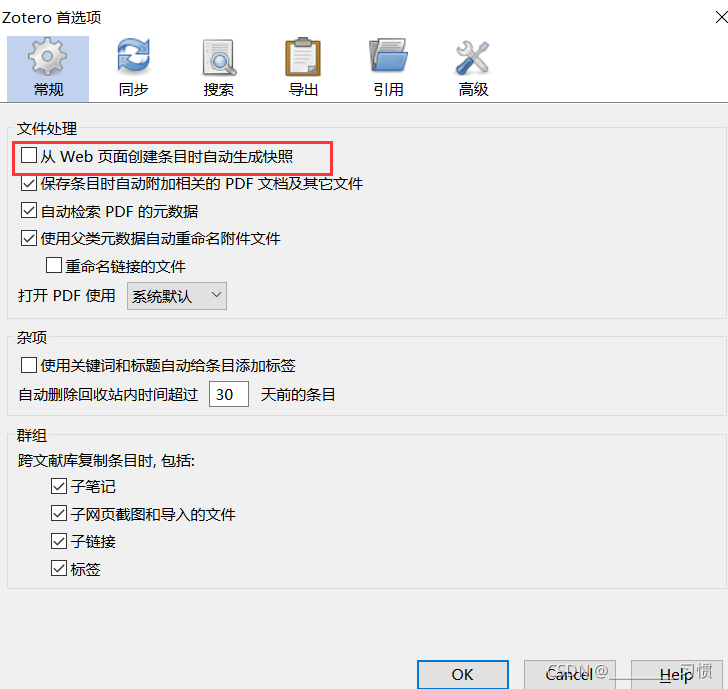
2.2 方法二: Jasminum - 茉莉花插件
2.2.1 下载插件
[在 github 页面搜索 Jasminum](https://github.com/l0o0/jasminum),点击 xpi 文件。
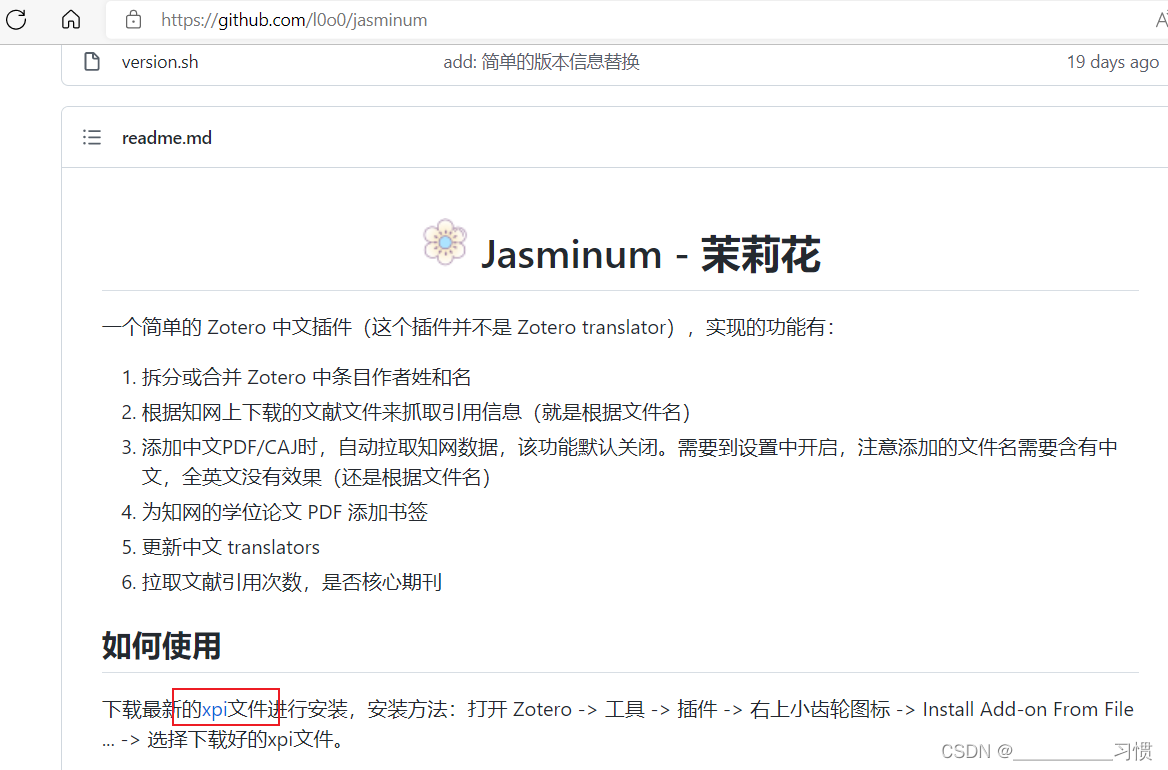
点击完后,跳到该页面,下载红色方框中的文件。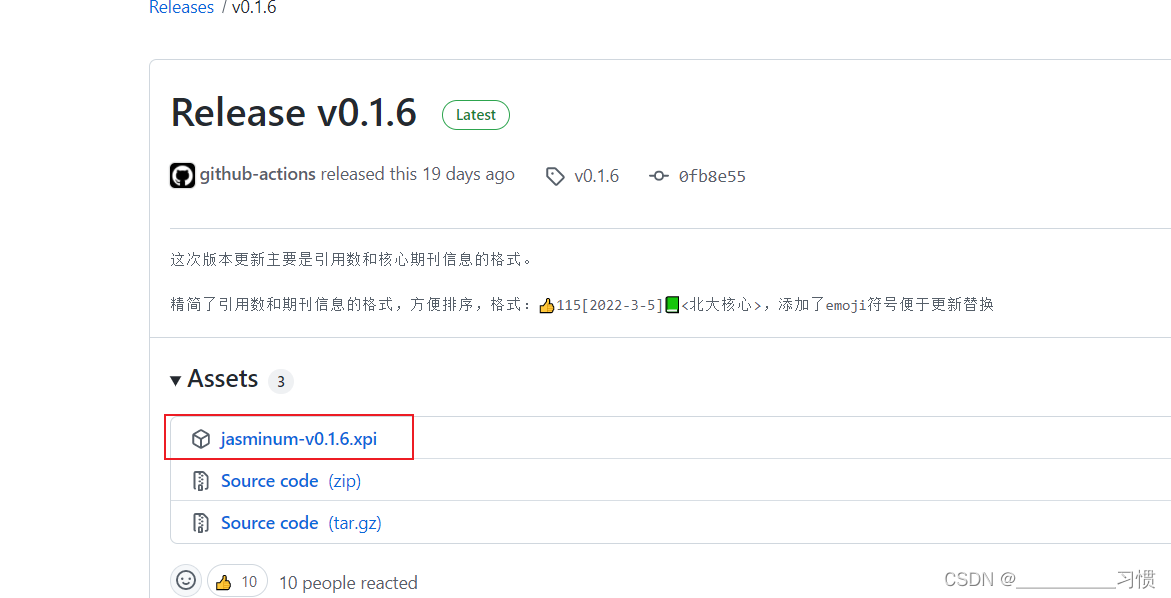
下载完成后,使用如下的安装方法:
打开 Zotero -> 工具 -> 插件 -> 右上小齿轮图标 -> Install Add-on From File … -> 选择下载好的 xpi 文件。
2.2.2 使用方法
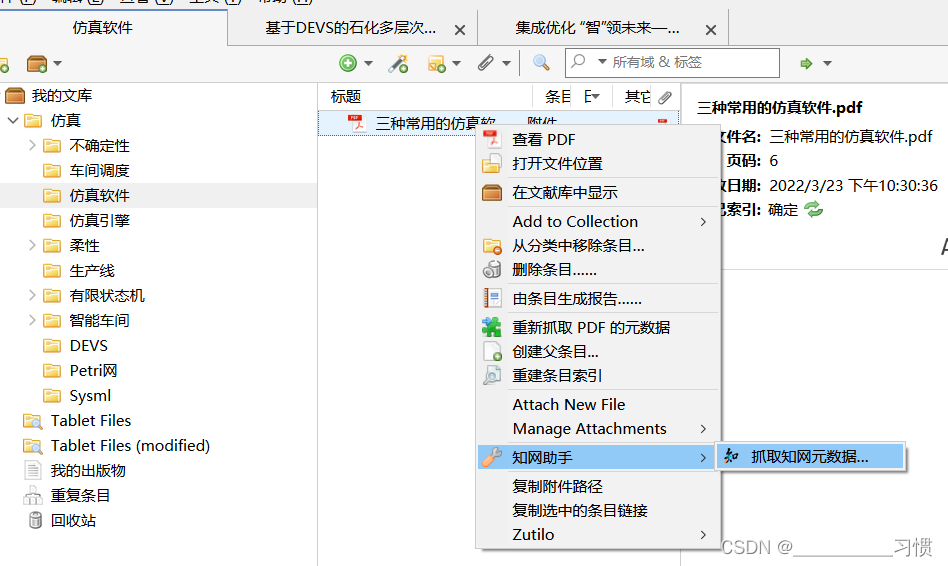
将下载好的 pdf 文件拖拽到 zotero 中,然后右键知网助手——> 抓取知网云数据
结果如下图所示。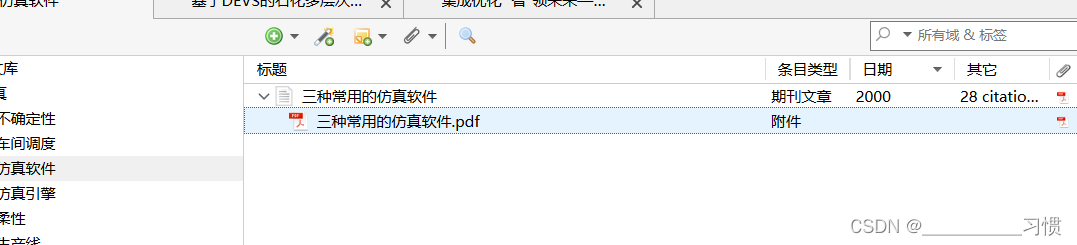
三、添加标签
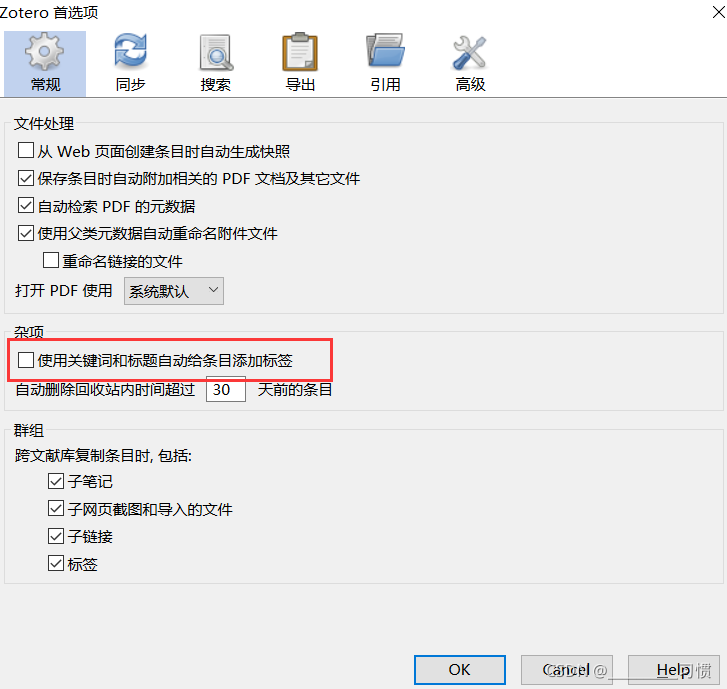
我们可以为每个文件添加标签,为了方便,我们先把软件自动添加标签的功能关闭,找到编辑 - 首选项 - 常规 - 杂项,将该处的对号去掉,如下图所示。
选中一条,然后在标签下面点击 Add,如下图所示
比如我们随机添加几个标签,添加好的标签会在左下角显示出来,如下图所示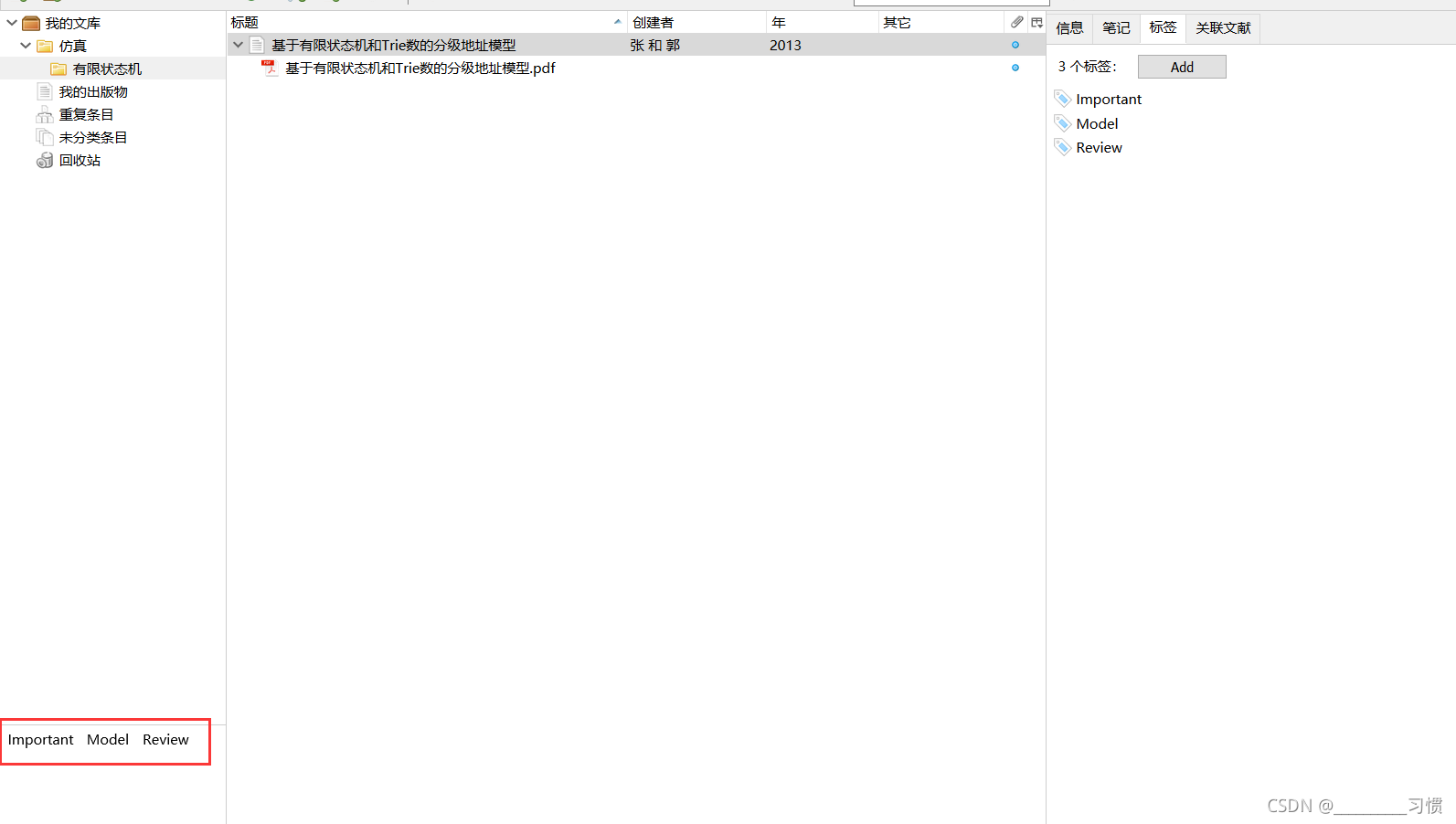
鼠标右键点击标签,还可以为标签添加颜色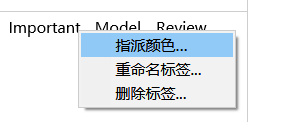
效果如下图,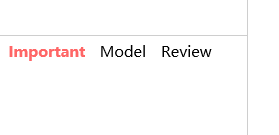
设置完颜色后,这个标签就会含有编号 (假如编号是 “1”),然后鼠标选中某一条目,键盘上按某一编号 (按 “1”),就会自动加上这个标签。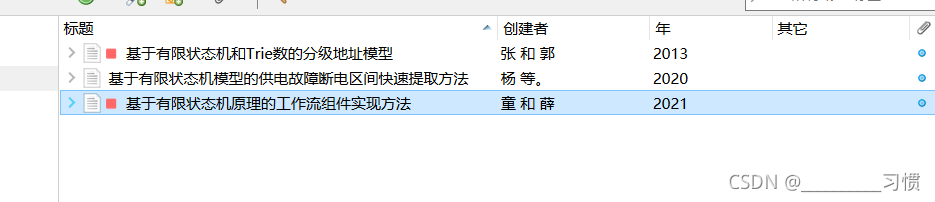
按 “+“可以把所有的条目都打开,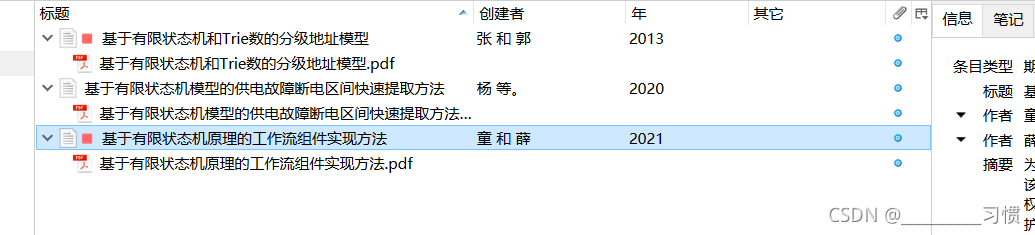
按”-” 会把所有的条目都关闭,
四、添加笔记
我们可以点击 pdf 文件,在右侧给文献添加笔记
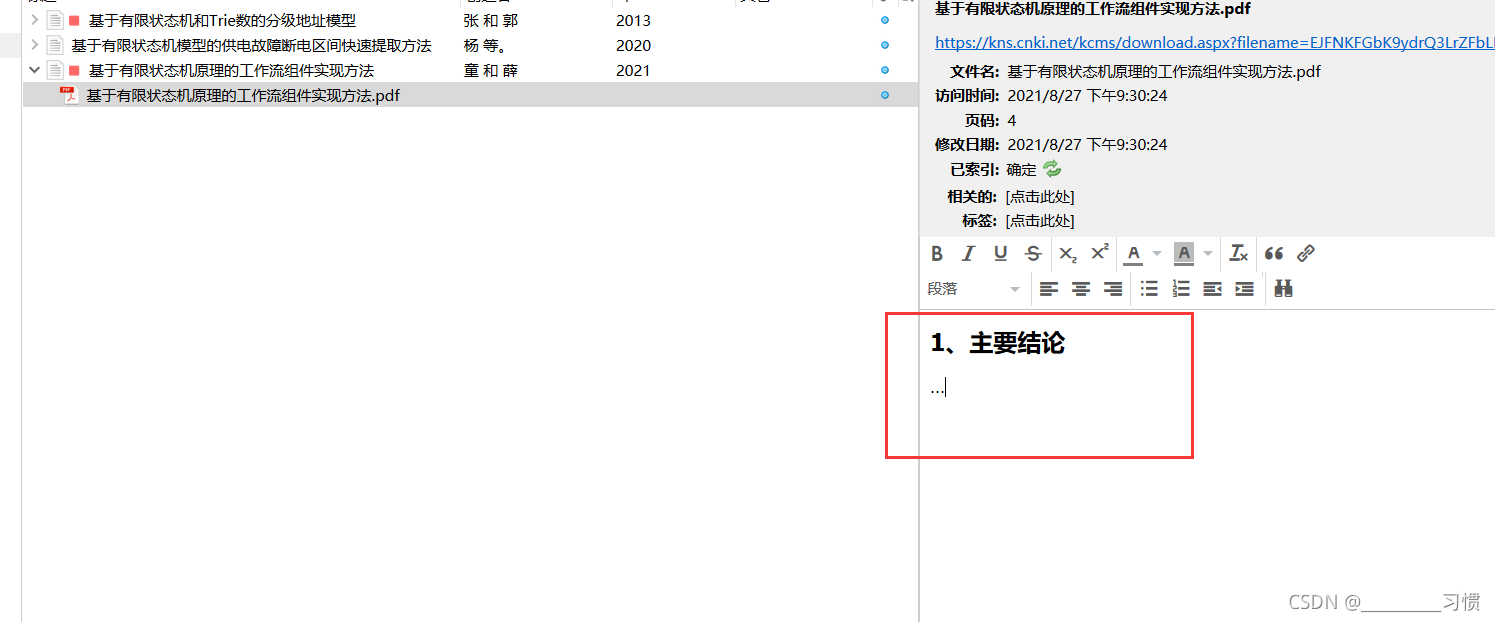
还可以在笔记里添加图片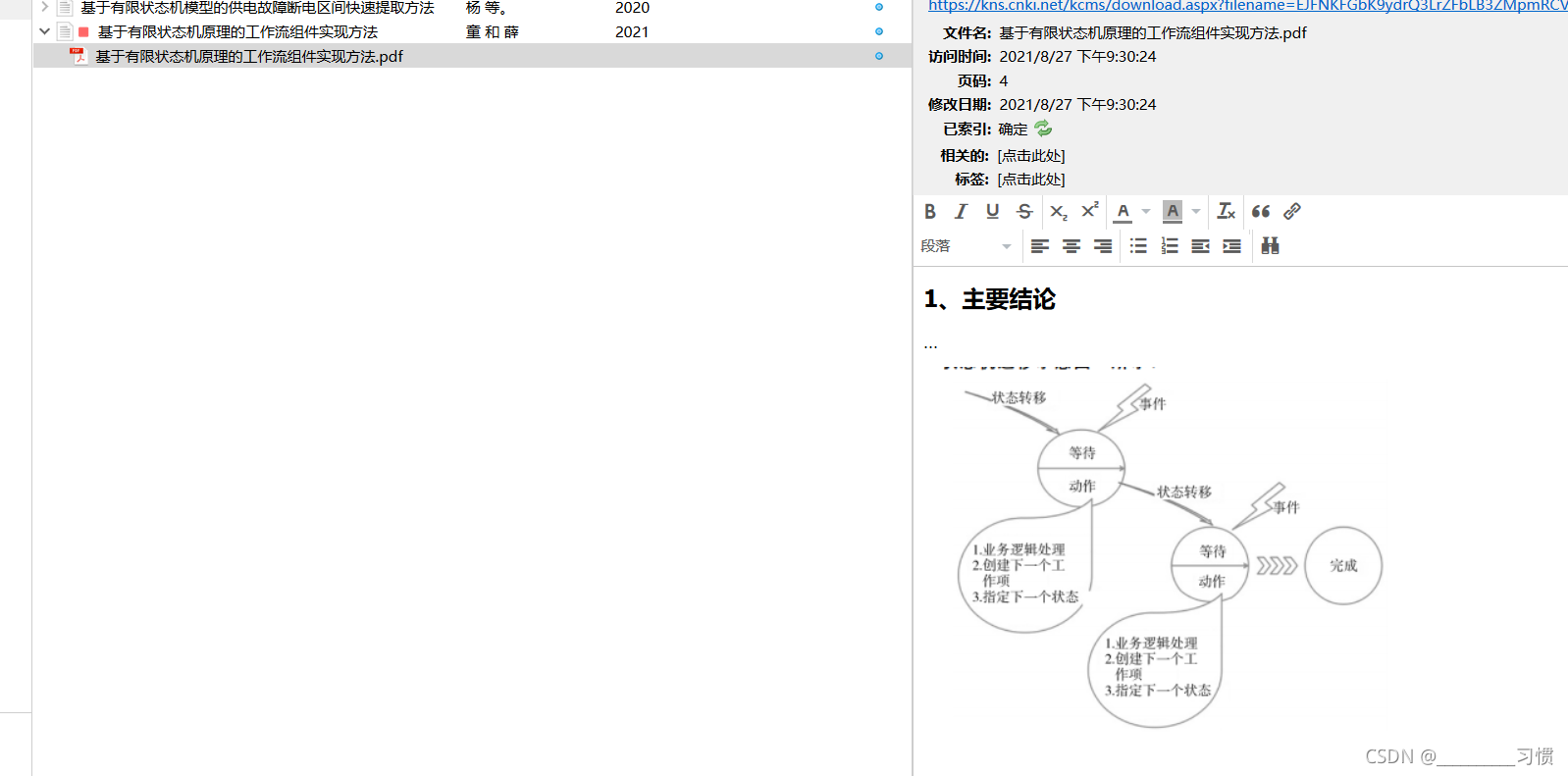
有些同学比较喜欢用 MarkDown 的格式写笔记,zotero 支持 MarkDown 格式,只不过需要安装插件,下面讲一下 zotero 如何安装插件。
五、添加插件
5.1 下载安装插件
首先,在网上下载一个 [MarkDown 插件](https://addons.thunderbird.net/zh-cn/thunderbird/addon/markdown-here-xul/)。
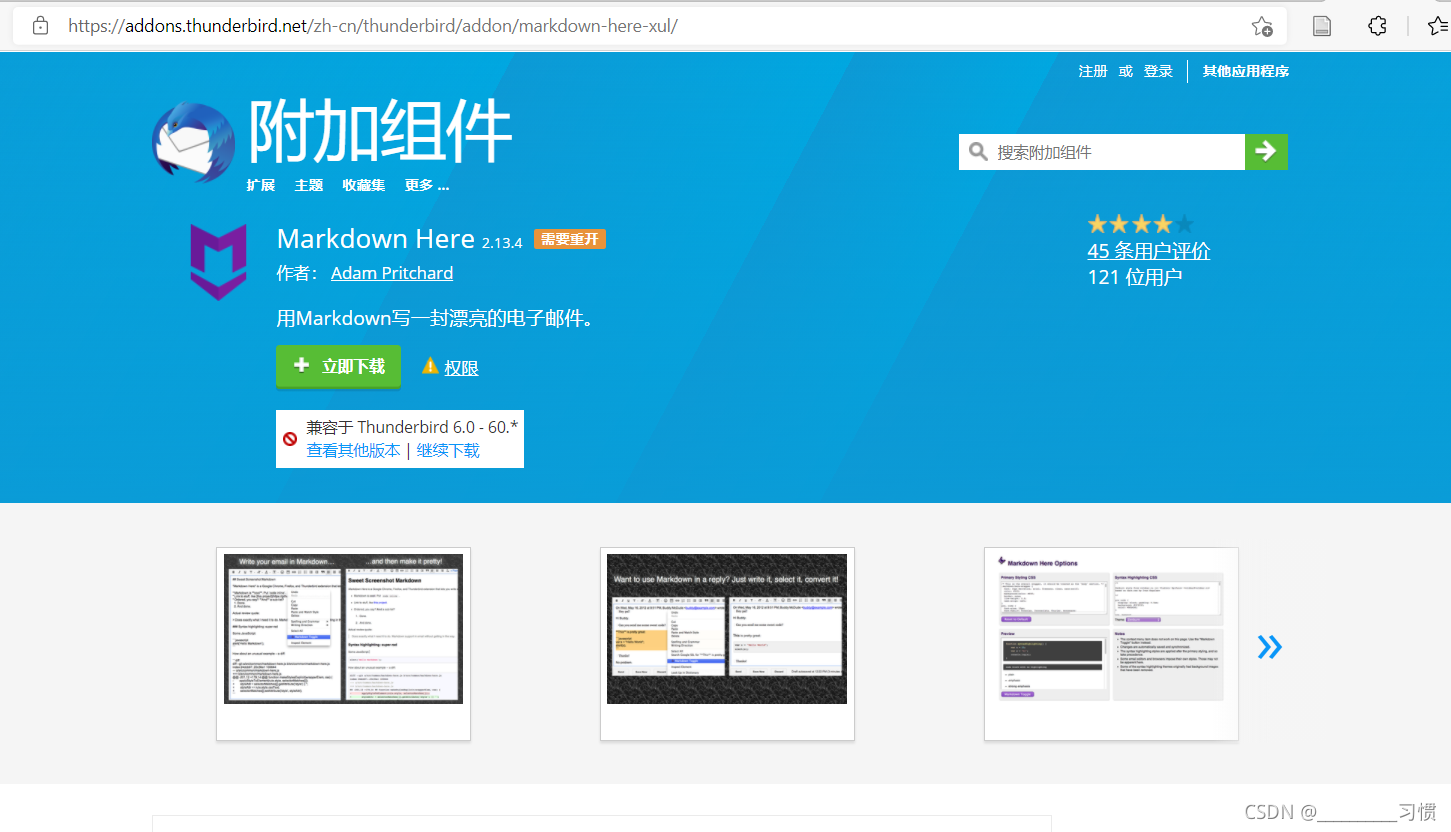
然后把它放到 zotero 安装文件夹里,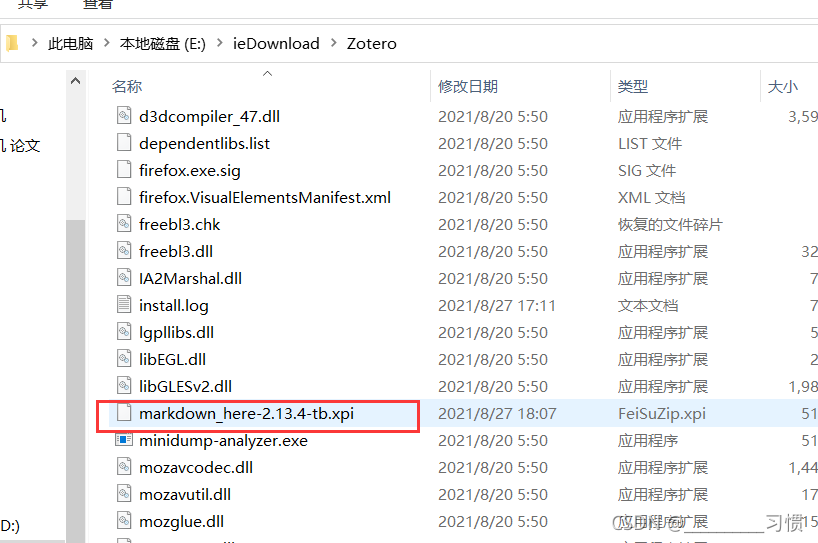
在 zotero 软件中,依次点击工具 - 插件,然后点击红色方框圈住的部分,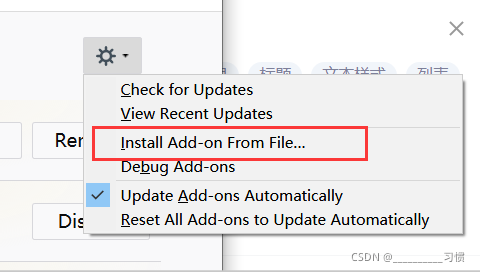
接着选择刚刚存放插件的位置,然后安装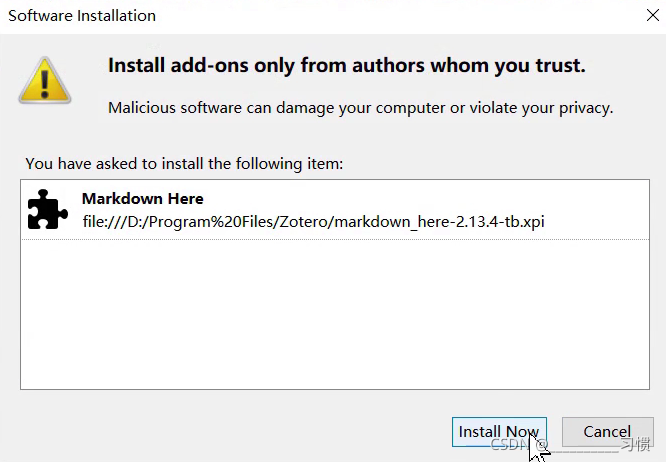
然后点击 restart now,这样就安装完成了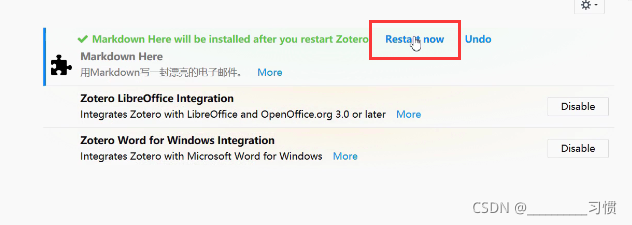
5.2 使用举例
这是用 MarkDown 格式写的笔记,
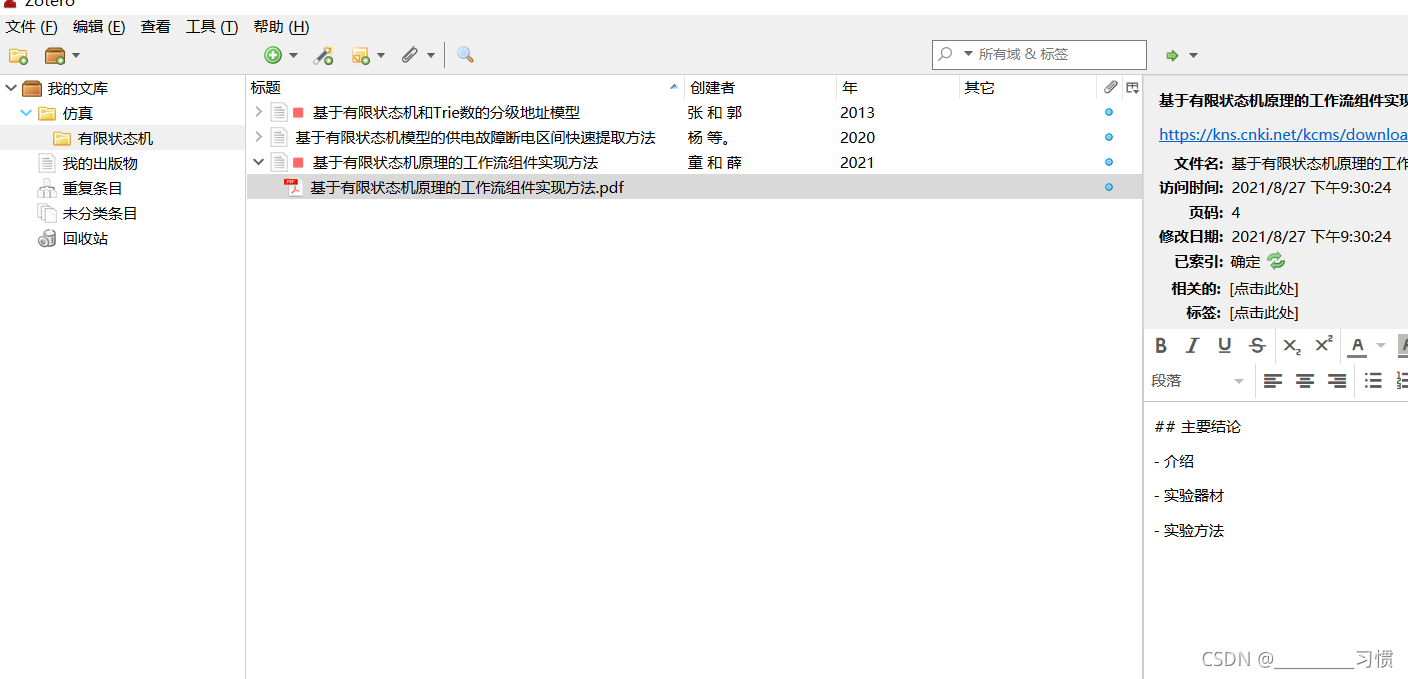
然后我们用刚刚装好的插件试一下,选中笔记,点击文件 - MarkDown 转换,如下图所示。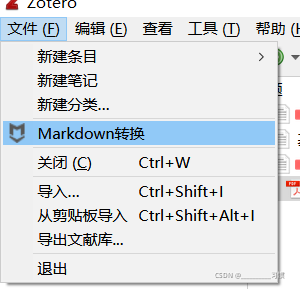
结果如下图。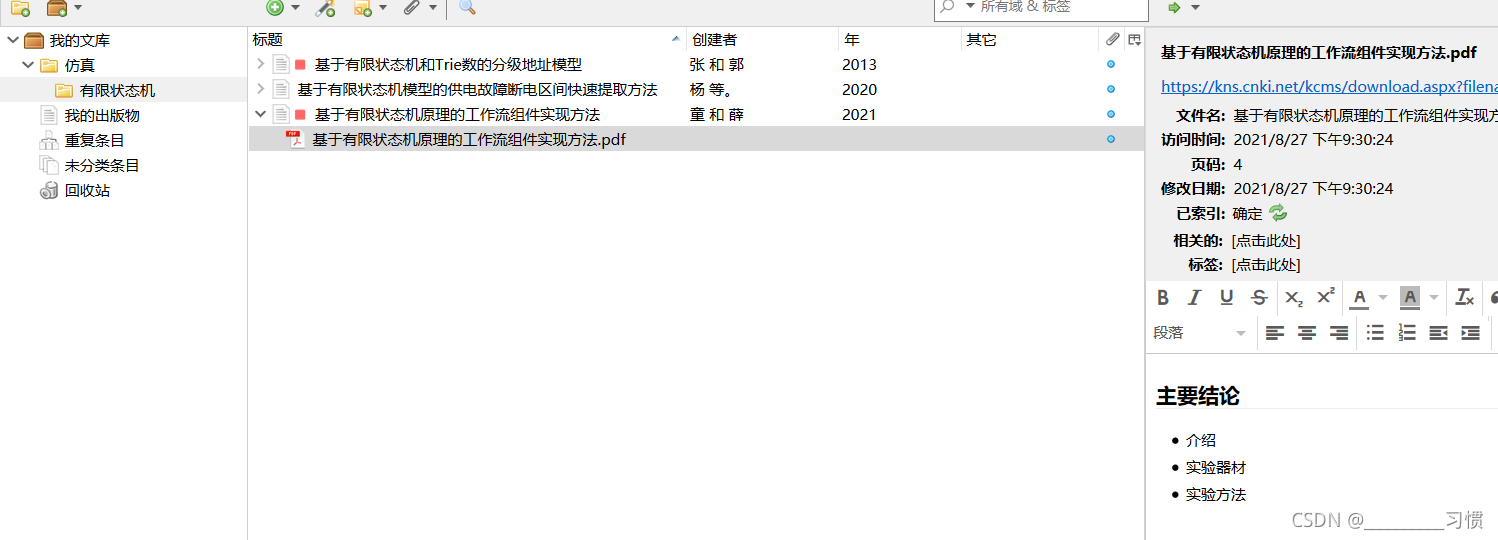
六、数据管理与同步
6.1 本地存储位置
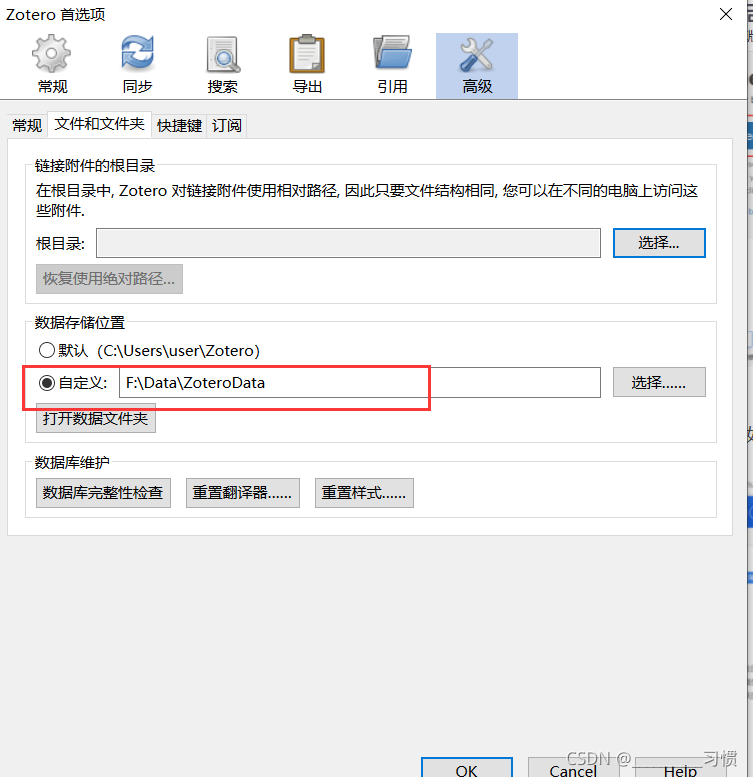
我们先看看在本地的存储位置,打开首选项,选择高级
6.2 同步
当然,你也可以把数据同步到云端,如下图所示。
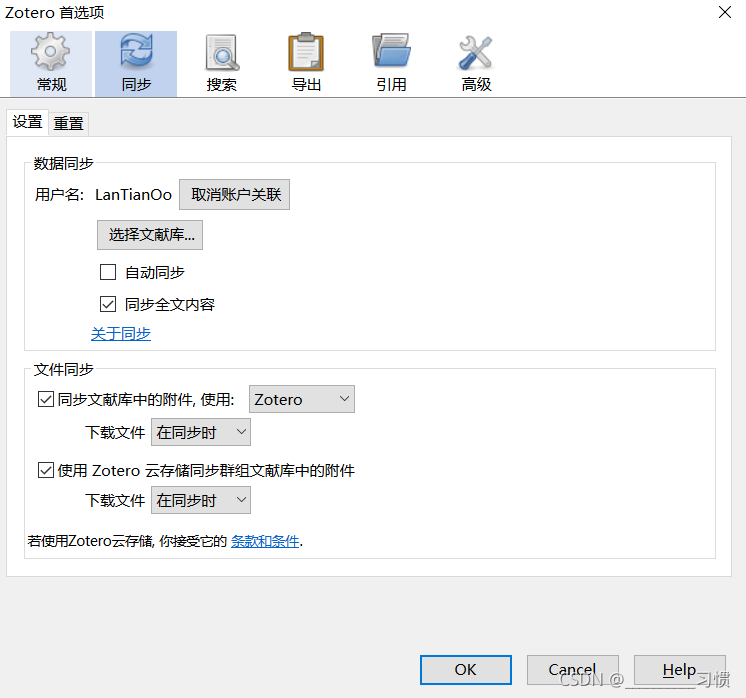
不过,zotero 的免费功能只有 300MB,超过 300MB 同步就会出现问题,文献比较多就需要其他方法了,比如切换其他的网盘等,其他同步方法在进阶篇进行描述。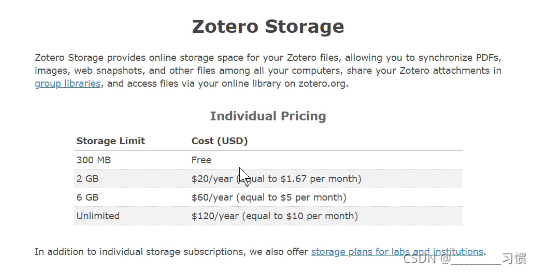
需要提醒一下大家,如果你需要在 zotero 里面做笔记,最好的自动同步功能取消了;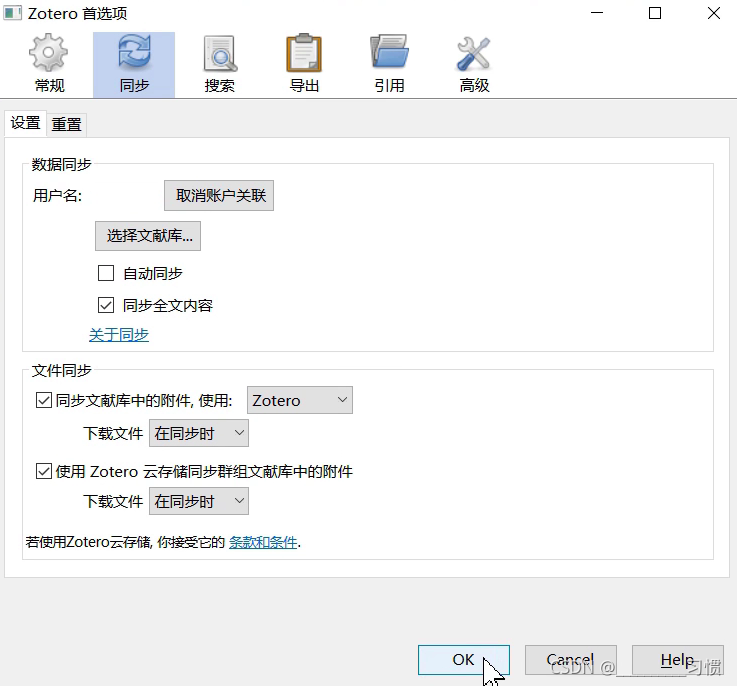
比如,可能你做笔记的时候笔记会自动消失,因为它自动同步的时候,笔记就会退回十几秒之前的状态,把自动同步取消就好了,可以定期手动自动同步一下,点击这个箭头就可以了。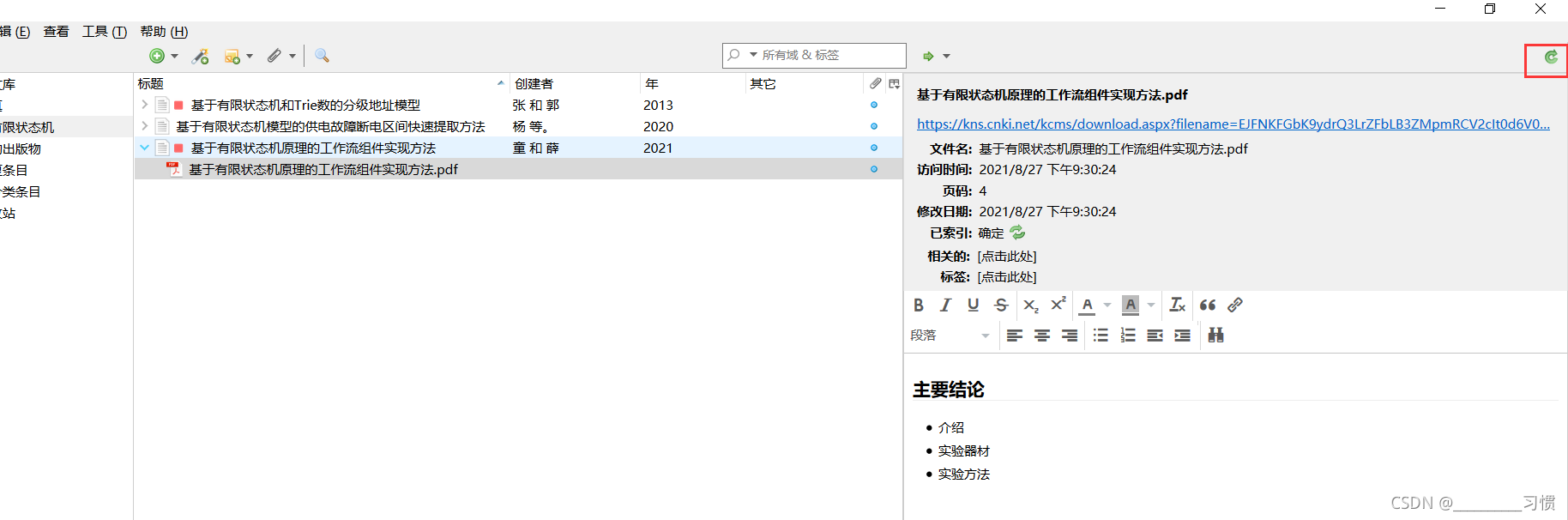
七、参考文献的引用
7.1 添加引用
  在需要添加索引的地方,点击 add citation,会让我们选择引用的格式。
  比如写毕业论文,会用到国标格式 (一开始这个里面是没有这种格式的,如何将国标格式添加到这里面,将在 7.4 进行说明),我们就选择一个自己需要的国标格式,然后点击 ok。
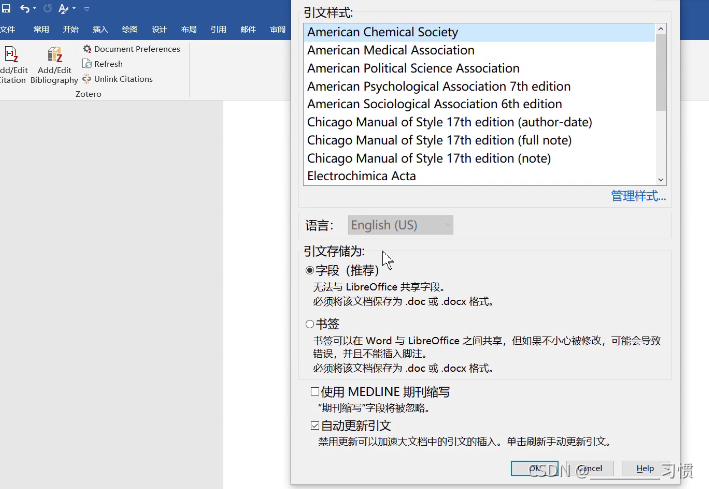
它会弹出一个对话框,你可以进行搜索,比如作者的名字。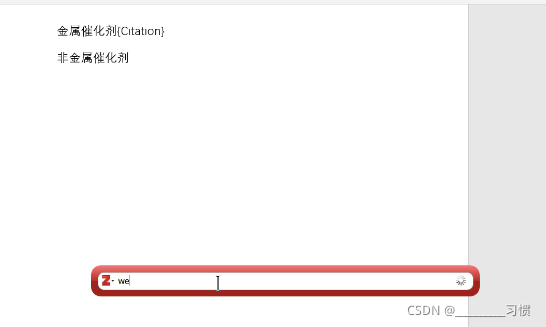
也可以直接进行选择。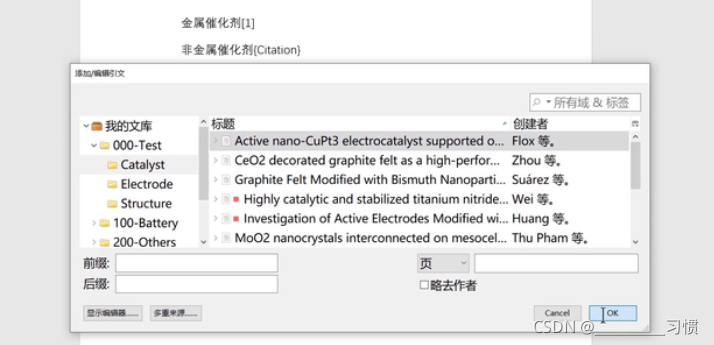
多引用几篇。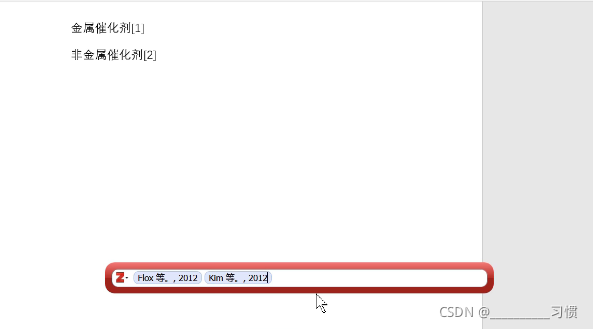
它会自动进行编号。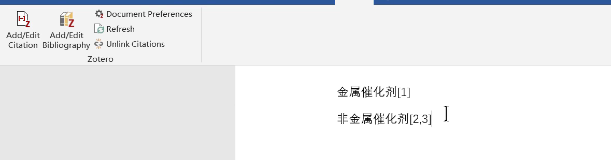
7.2 添加参考书目
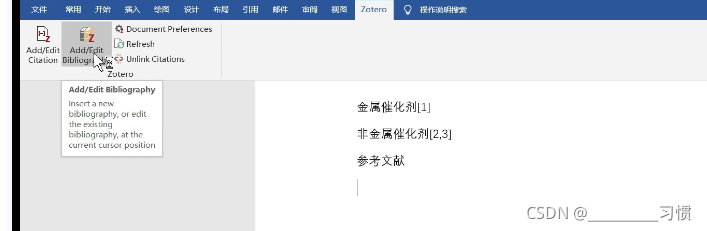
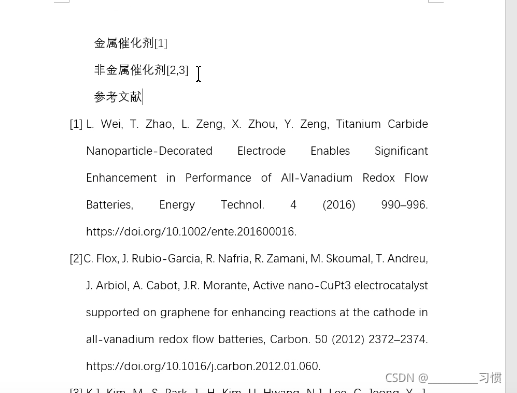
然后把光标移到参考文献的后面,点击 bibilography,添加参考书目。
7.3 文献顺序调整
如果你调整了一下文献的顺序,只要点一下 Refresh 更新。
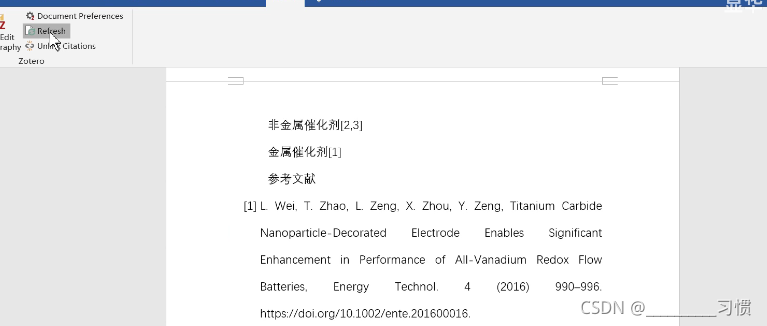
编号还有后面的数目也会自动调整。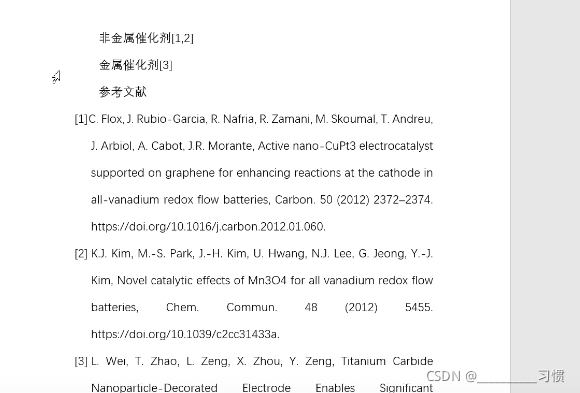
7.4 更改参考文献格式
调整参考文献的格式也很简单,点击 Document Preferences。
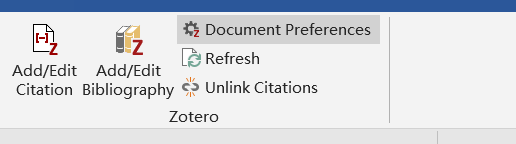
如果没有我们想要的格式,可以手动进行添加,比如在首选项里,找到获取更多样式,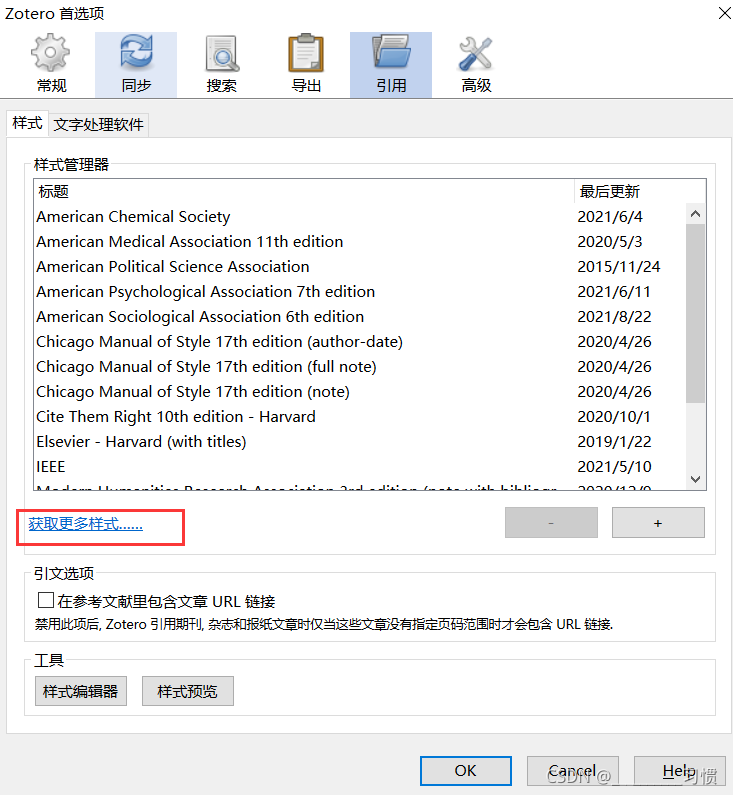
搜索一下,找到自己想要的样式。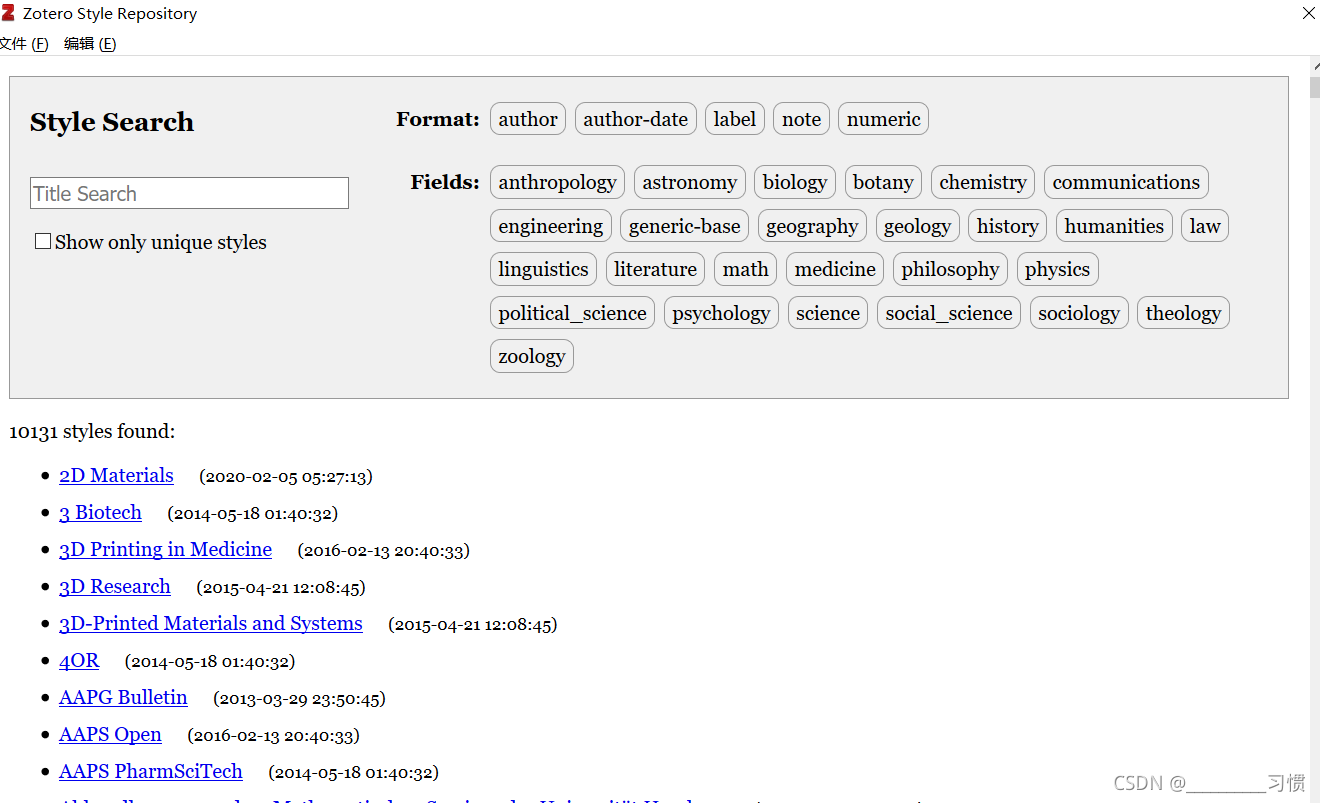
比如要找国标格式,我们就在搜索框中输入 Chinese,结果如下图。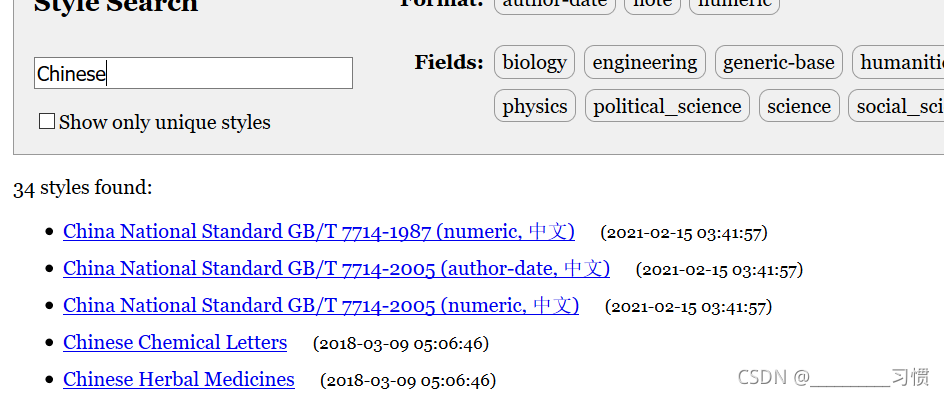
我们把鼠标放在某一个格式上可以看到具体的格式样式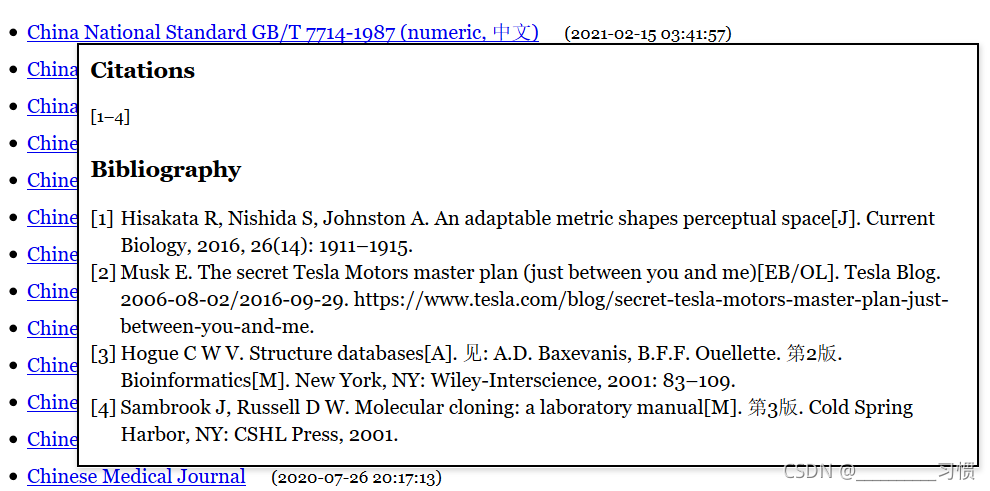
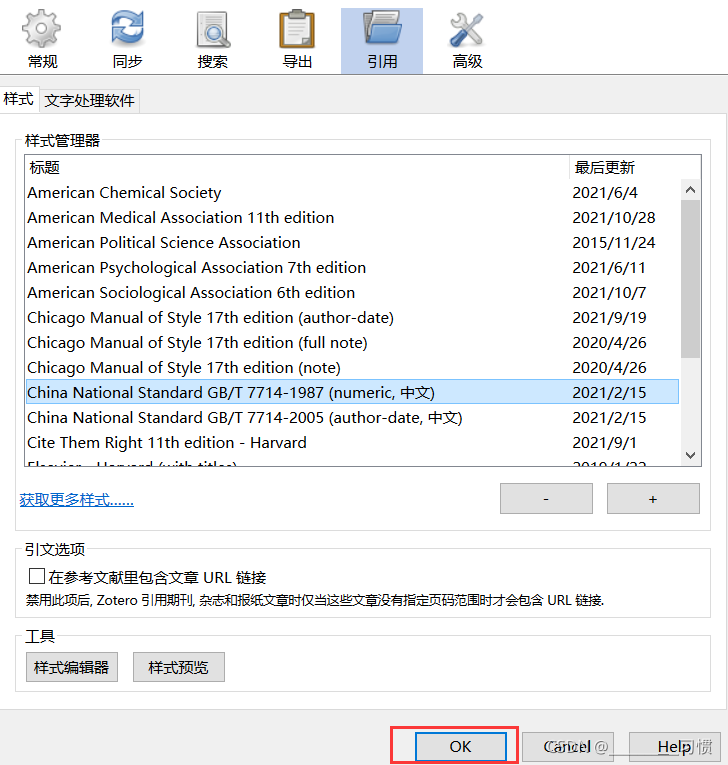
点击自己需要的格式,然后点击 OK 即可